Domain lold.de kaufen?
Wir ziehen mit dem Projekt
lold.de um.
Sind Sie am Kauf der Domain
lold.de interessiert?
domain@kv-gmbh.de · 0541-91531010
Domain lold.de kaufen?
Was ist der Unterschied zwischen GameObject und GameObject?
Es gibt keinen Unterschied zwischen "GameObject" und "GameObject". Beide Begriffe beziehen sich auf dasselbe Konzept in der Unity Engine. "GameObject" ist der Name der Klasse, die die grundlegende Einheit in der Unity-Szene darstellt. **
Wie deaktiviere ich ein Unity-GameObject?
Um ein Unity-GameObject zu deaktivieren, kannst du die Methode "SetActive(false)" verwenden. Dadurch wird das GameObject und alle seine Komponenten deaktiviert und sind nicht mehr sichtbar oder interagierbar. Du kannst es später wieder aktivieren, indem du "SetActive(true)" aufrufst. **

Ähnliche Suchbegriffe für Gameobject
Top-Angebote
Produkte zum Begriff Gameobject:
-
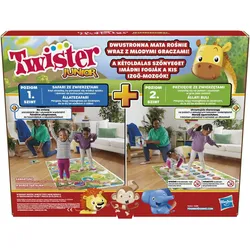
Hasbro Twister Junior Spiel, Tierisches Vergnügen, doppelseitige Matte, 2 Spiele in einem, Partyspiel für 2Mit Twister Junior, einem Spiel, das mitwächst, können die kleinen Bewegungskünstler ein tierisches Vergnügen erleben. Das tolle Spiel für Kinder ab 3 Jahren enthält eine doppelseitige Matte und eine doppelseitige Drehscheibe für 2 Spielniveaus. Im Niveau 1 gilt es, die Scheibe zu drehen und auf der „Tiersafari“-Seite der Matte den Tierpfad zu meistern. Abwechselnd hat jedes Kind die Möglichkeit, Farben zu entdecken und Tiergeräusche und -bewegungen nachzuspielen. Um zum Niveau 2, dem Spiel „Tierparty“, aufzusteigen, wird die Matte einfach gewendet. Hier gilt es, den Pfeil auf der Scheibe zu drehen, um zu sehen, auf welcher Farbe und auf welchem Tier die Spieler ihren Fuss oder ihre Hand platzieren sollen. Wer als Letzter noch im Spiel ist, gewinnt! Das Spiel Twister Junior für 2 bis 4 Spieler bietet Spass für die ganze Familie und ist genau richtig, um auch drinnen aktiv zu spielen.28,63 €*Versand: 3,00 €Sichere Weiterleitung zum Anbieter
-
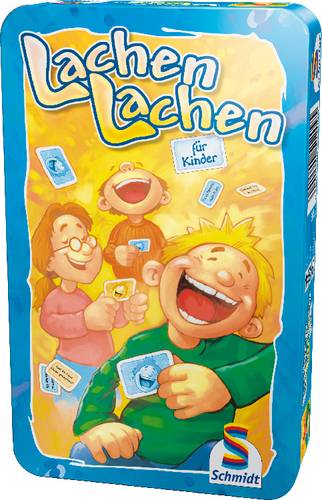
Lachen lachen Mitbringspiel in der Metalldose"Kannst du Skateboard fahren?" "Nur wenn ich im Bus sitze." Dieses lustige Frage- und Antwortspiel für beliebig viele Kinder bietet 2700 mögliche Frage- und Antwortkombinationen. Jede Runde verbreitet gute Laune!6,59 €*Versand: 5,95 €Sichere Weiterleitung zum Anbieter


-
Wie kann ich in Unity ein GameObject aus einer Szene zu einem GameObject aus einer anderen Szene teleportieren?
Um ein GameObject von einer Szene in eine andere zu teleportieren, kannst du die Methode `DontDestroyOnLoad()` verwenden, um sicherzustellen, dass das GameObject beim Wechsel der Szene nicht zerstört wird. Du kannst dann die `SceneManager.LoadScene()`-Methode aufrufen, um zur anderen Szene zu wechseln, und das GameObject in der neuen Szene wiederherstellen. Du musst jedoch sicherstellen, dass das GameObject in beiden Szenen vorhanden ist und dass du die Referenz darauf in der neuen Szene aktualisierst. **
-
Wie kann ich ein GameObject an einem Punkt drehen?
Um ein GameObject an einem Punkt zu drehen, kannst du die Methode "RotateAround" verwenden. Diese Methode erwartet den Punkt, um den das GameObject gedreht werden soll, sowie die Achse und den Winkel der Drehung. Du kannst beispielsweise den folgenden Code verwenden, um ein GameObject um den Punkt (0,0,0) entlang der Y-Achse um 90 Grad zu drehen: ``` transform.RotateAround(Vector3.zero, Vector3.up, 90); ``` **
-
Wie bewegt man einen Unity-Spieler zu einem GameObject?
Um einen Unity-Spieler zu einem GameObject zu bewegen, kann man die Position des Spielers auf die Position des GameObjects setzen. Dazu kann man die Methode "transform.position" verwenden und die gewünschte Position des GameObjects übergeben. Alternativ kann man auch die Methode "transform.Translate" verwenden, um den Spieler relativ zu seinem aktuellen Standort zu bewegen. **
-
Wie erstelle ich einen Unity2D-Trigger für ein GameObject?
Um einen Unity2D-Trigger für ein GameObject zu erstellen, musst du zunächst sicherstellen, dass das GameObject einen Collider2D-Komponenten hat. Dann füge dem Collider2D-Komponenten einen Rigidbody2D-Komponenten hinzu, wenn noch keiner vorhanden ist. Anschließend kannst du ein Skript erstellen, das die OnTrigger-Funktion implementiert, um auf den Trigger zu reagieren. **

Wie kann man ein Unity GameObject auf einem Canvas anzeigen?
Um ein Unity GameObject auf einem Canvas anzuzeigen, muss das GameObject ein UI-Element sein. Dazu kann man entweder ein UI-Element-Komponente wie z.B. Image oder Text hinzufügen oder ein UI-Element-Primitiv wie z.B. Button oder Panel erstellen. Anschließend kann man das GameObject dem Canvas hinzufügen, entweder indem man es als Kind-Objekt des Canvas platziert oder indem man es per Skript dem Canvas hinzufügt. **
Wie kann ich ein Unity GameObject hinter der Kamera löschen?
Um ein Unity GameObject hinter der Kamera zu löschen, kannst du entweder die Position des GameObjects so ändern, dass es außerhalb des Sichtbereichs der Kamera liegt, oder du kannst das GameObject deaktivieren, indem du die Methode "SetActive(false)" aufrufst. Beide Methoden sorgen dafür, dass das GameObject nicht mehr gerendert wird und somit unsichtbar ist. **
Top-Angebote
Produkte zum Begriff Gameobject:
-
Artist Ahead Spiel! Spaß! Klavier! - Susanne Hossain - NotenbuchSpiel! Spaß! Klavier! 24 leichte und motivierende Klavierstücke für Groß & Klein (inkl. Audio-Download) Die vorliegende Sammlung von 24 rhythmisch ansprechenden Stücken ist für Kinder; Jugendliche und Erwachsene ab dem 2. Lernjahr sowie für Wiedereinsteiger geeignet. Die beschwingten Rhythmen und Melodien gehen sofort „ins Ohr“ und sind durch einfache Begleitmuster der linken Hand und regelmäßige Wiederholungen leicht zu erlernen. Zu jedem Lied gibt es Anmerkungen zu Takt- und Tonart sowie zur Position der Hände und zum Begleitmuster. So macht das Üben richtig Spaß! Bei Vorspielen im kleinen oder größeren Kreis werden auch die Zuhörer begeistert sein. Für alle kleinen und großen Klavierspieler/-innen; die immer schon auf der Suche nach schwungvollen; mitreißenden Stücken waren; is12,95 €*Versand: 3,90 €Sichere Weiterleitung zum Anbieter
-
Hasbro Twister Junior Spiel, Tierisches Vergnügen, doppelseitige Matte, 2 Spiele in einem, Partyspiel für 2Mit Twister Junior, einem Spiel, das mitwächst, können die kleinen Bewegungskünstler ein tierisches Vergnügen erleben. Das tolle Spiel für Kinder ab 3 Jahren enthält eine doppelseitige Matte und eine doppelseitige Drehscheibe für 2 Spielniveaus. Im Niveau 1 gilt es, die Scheibe zu drehen und auf der „Tiersafari“-Seite der Matte den Tierpfad zu meistern. Abwechselnd hat jedes Kind die Möglichkeit, Farben zu entdecken und Tiergeräusche und -bewegungen nachzuspielen. Um zum Niveau 2, dem Spiel „Tierparty“, aufzusteigen, wird die Matte einfach gewendet. Hier gilt es, den Pfeil auf der Scheibe zu drehen, um zu sehen, auf welcher Farbe und auf welchem Tier die Spieler ihren Fuss oder ihre Hand platzieren sollen. Wer als Letzter noch im Spiel ist, gewinnt! Das Spiel Twister Junior für 2 bis 4 Spieler bietet Spass für die ganze Familie und ist genau richtig, um auch drinnen aktiv zu spielen.28,63 €*Versand: 3,00 €Sichere Weiterleitung zum Anbieter
-
Was ist der Unterschied zwischen GameObject und GameObject?
Es gibt keinen Unterschied zwischen "GameObject" und "GameObject". Beide Begriffe beziehen sich auf dasselbe Konzept in der Unity Engine. "GameObject" ist der Name der Klasse, die die grundlegende Einheit in der Unity-Szene darstellt. **
-
Wie deaktiviere ich ein Unity-GameObject?
Um ein Unity-GameObject zu deaktivieren, kannst du die Methode "SetActive(false)" verwenden. Dadurch wird das GameObject und alle seine Komponenten deaktiviert und sind nicht mehr sichtbar oder interagierbar. Du kannst es später wieder aktivieren, indem du "SetActive(true)" aufrufst. **
-
Wie kann ich in Unity ein GameObject aus einer Szene zu einem GameObject aus einer anderen Szene teleportieren?
Um ein GameObject von einer Szene in eine andere zu teleportieren, kannst du die Methode `DontDestroyOnLoad()` verwenden, um sicherzustellen, dass das GameObject beim Wechsel der Szene nicht zerstört wird. Du kannst dann die `SceneManager.LoadScene()`-Methode aufrufen, um zur anderen Szene zu wechseln, und das GameObject in der neuen Szene wiederherstellen. Du musst jedoch sicherstellen, dass das GameObject in beiden Szenen vorhanden ist und dass du die Referenz darauf in der neuen Szene aktualisierst. **
-
Wie kann ich ein GameObject an einem Punkt drehen?
Um ein GameObject an einem Punkt zu drehen, kannst du die Methode "RotateAround" verwenden. Diese Methode erwartet den Punkt, um den das GameObject gedreht werden soll, sowie die Achse und den Winkel der Drehung. Du kannst beispielsweise den folgenden Code verwenden, um ein GameObject um den Punkt (0,0,0) entlang der Y-Achse um 90 Grad zu drehen: ``` transform.RotateAround(Vector3.zero, Vector3.up, 90); ``` **
Ähnliche Suchbegriffe für Gameobject
-
Lachen lachen Mitbringspiel in der Metalldose"Kannst du Skateboard fahren?" "Nur wenn ich im Bus sitze." Dieses lustige Frage- und Antwortspiel für beliebig viele Kinder bietet 2700 mögliche Frage- und Antwortkombinationen. Jede Runde verbreitet gute Laune!6,59 €*Versand: 5,95 €Sichere Weiterleitung zum Anbieter
-
Fluri, Hans: 1012 Spiel- und Übungsformen in der Freizeit1012 Spiel- und Übungsformen in der Freizeit , Eine echte Fundgrube von Spielen und Übungsformen für eine vielseitige Freizeitgestaltung daheim, bei Spielfesten, in der Lagerfreizeit, im Sportunterricht und auf Spielplätzen. , Wassersportträger > Transportsysteme , Auflage: 10. Auflage, Erscheinungsjahr: 201806, Produktform: Kartoniert, Titel der Reihe: Spiel- und Übungsformen##, Autoren: Fluri, Hans, Redaktion: Bucher, Walter, Auflage: 18010, Auflage/Ausgabe: 10. Auflage, Seitenzahl/Blattzahl: 240, Keyword: Grundschule; Jugend; Kinder; Sportspiele; Vorschule, Fachschema: Freizeit~Spiel / Bewegungsspiel, Sportspiel~Übung (körperlich)~Sport / Lexikon, Handbuch, Jahrbuch, Bildungszweck: für die Hochschule, Warengruppe: HC/Sport/Allgemeines, Lexika, Handbücher, Fachkategorie: Sport, allgemein, Thema: Optimieren, Text Sprache: ger, UNSPSC: 49019900, Warenverzeichnis für die Außenhandelsstatistik: 49019900, Verlag: Hofmann GmbH & Co. KG, Verlag: Hofmann GmbH & Co. KG, Verlag: Hofmann-Verlag GmbH & Co. KG, Länge: 211, Breite: 146, Höhe: 20, Gewicht: 448, Produktform: Kartoniert, Genre: Sachbuch/Ratgeber, Genre: Sachbuch/Ratgeber, Vorgänger EAN: 9783778063293 9783778063286 9783778063279 9783778063262 9783778063248, Herkunftsland: DEUTSCHLAND (DE), Katalog: deutschsprachige Titel, Katalog: Gesamtkatalog, Katalog: Lagerartikel, Book on Demand, ausgew. Medienartikel, Relevanz: 0002, Tendenz: -1, Unterkatalog: AK, Unterkatalog: Bücher, Unterkatalog: Hardcover, Unterkatalog: Lagerartikel,19,90 €*Versand: 0,00 €Sichere Weiterleitung zum Anbieter
-
Wie bewegt man einen Unity-Spieler zu einem GameObject?
Um einen Unity-Spieler zu einem GameObject zu bewegen, kann man die Position des Spielers auf die Position des GameObjects setzen. Dazu kann man die Methode "transform.position" verwenden und die gewünschte Position des GameObjects übergeben. Alternativ kann man auch die Methode "transform.Translate" verwenden, um den Spieler relativ zu seinem aktuellen Standort zu bewegen. **
-
Wie erstelle ich einen Unity2D-Trigger für ein GameObject?
Um einen Unity2D-Trigger für ein GameObject zu erstellen, musst du zunächst sicherstellen, dass das GameObject einen Collider2D-Komponenten hat. Dann füge dem Collider2D-Komponenten einen Rigidbody2D-Komponenten hinzu, wenn noch keiner vorhanden ist. Anschließend kannst du ein Skript erstellen, das die OnTrigger-Funktion implementiert, um auf den Trigger zu reagieren. **
-
Wie kann man ein Unity GameObject auf einem Canvas anzeigen?
Um ein Unity GameObject auf einem Canvas anzuzeigen, muss das GameObject ein UI-Element sein. Dazu kann man entweder ein UI-Element-Komponente wie z.B. Image oder Text hinzufügen oder ein UI-Element-Primitiv wie z.B. Button oder Panel erstellen. Anschließend kann man das GameObject dem Canvas hinzufügen, entweder indem man es als Kind-Objekt des Canvas platziert oder indem man es per Skript dem Canvas hinzufügt. **
-
Wie kann ich ein Unity GameObject hinter der Kamera löschen?
Um ein Unity GameObject hinter der Kamera zu löschen, kannst du entweder die Position des GameObjects so ändern, dass es außerhalb des Sichtbereichs der Kamera liegt, oder du kannst das GameObject deaktivieren, indem du die Methode "SetActive(false)" aufrufst. Beide Methoden sorgen dafür, dass das GameObject nicht mehr gerendert wird und somit unsichtbar ist. **
* Alle Preise verstehen sich inklusive der gesetzlichen Mehrwertsteuer und ggf. zuzüglich Versandkosten. Die Angebotsinformationen basieren auf den Angaben des jeweiligen Shops und werden über automatisierte Prozesse aktualisiert. Eine Aktualisierung in Echtzeit findet nicht statt, so dass es im Einzelfall zu Abweichungen kommen kann. ** Hinweis: Teile dieses Inhalts wurden von KI erstellt.